PowerToys 처음 쓰는 사람도 10분이면 쓸 수 있는 기능 4가지
PowerToys 설치 자체는 3분이면 끝나요.
근데 그게 문제가 아니에요.
설치하고 나서 창을 딱 열면, 왼쪽에 기능 목록이 20개 넘게 쭉 떠 있거든요. 공식 설명은 기능 이름만 죽 나열된 수준이라서, 처음 보는 사람 입장에선 "이게 뭐하는 거지?" 하고 그냥 닫게 돼요.
아, 나만 그런 게 아니에요. 진짜로요.
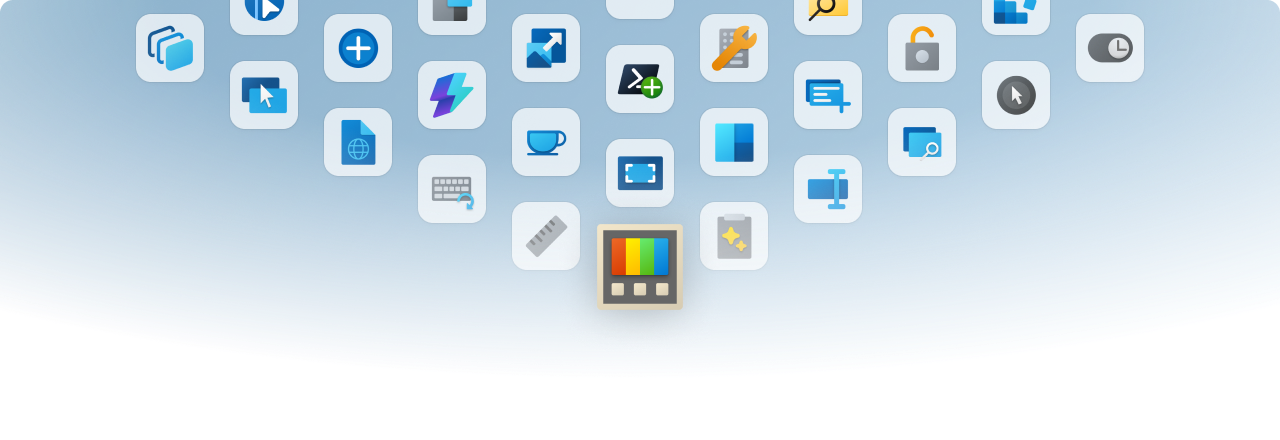
PowerToys가 정확히 뭐냐고 물으면
마이크로소프트가 만든 무료 윈도우 유틸리티 모음이에요. 윈도우 기본 기능을 좀 더 편하게 쓰도록 도와주는 도구들이 한 꾸러미로 들어 있는 거죠.
예를 들면 이런 것들이에요:
- 화면 분할 및 창 배치 도구
- 파일 미리 보기 확장
- 단축키 커스터마이징
- 마우스·포인터 제어 기능
- 화면에서 색상 추출
기능이 20개 넘게 들어 있는데, 처음부터 다 켜져 있지는 않아요. 각 항목마다 ON/OFF 토글이 따로 있어서, 필요한 것만 선택해서 켤 수 있어요. 나머지는 꺼두면 그만이에요.
그 4개를 지금부터 하나씩 볼게요.
처음 켤 때 꼭 찾아서 켜야 할 기능: File Explorer 미리 보기
이게 PowerToys에서 체감상 가장 먼저 유용함을 느끼는 기능이에요.
윈도우 탐색기에서 파일을 클릭하면 오른쪽 미리 보기 창에 내용이 뜨는 건 알죠? 근데 기본 윈도우는 이미지 몇 가지 빼고는 거의 안 보여줘요. PSD, SVG, PDF, AI 파일 같은 건 더블클릭해서 프로그램 열기 전까지는 내용을 알 수 없어요.
PowerToys File Explorer 미리 보기를 켜면 그 부분이 달라져요. 탐색기 미리 보기 창에서 PSD, SVG, PDF, 마크다운 파일까지 바로 볼 수 있어요. 프로그램 실행 없이요.
켜는 방법은 간단해요. PowerToys 설정 왼쪽 메뉴에서 'File Explorer Preview(파일 탐색기 미리 보기)'를 찾고, 토글 켜기. 그 다음 지원하고 싶은 파일 형식마다 각각 체크하면 돼요. 탐색기에서 파일을 선택했을 때 오른쪽 미리 보기가 자동으로 뜨는 식이에요.
저는 이 기능을 켜두고 나서, 파일명 앞에 번호 붙여서 관리하던 습관을 버렸어요. 파일 이름만 봐도 어느 정도 감이 오는데, 미리 보기까지 뜨니까 번호 붙일 이유가 없어졌거든요.
그전에는 같은 파일 열고 닫는 데 작업당 2~3분씩 썼는데, 지금은 탐색기에서 한 번 클릭으로 내용 확인이 돼요. 아, 이게 이거구나, 했죠.

윈도우 Snap Layouts, 창 두 개 나란히 띄우기
화면 분할 도구예요. 공식 이름은 'Snap Layouts'인데, 창을 화면에 딱 붙여서 배치해주는 기능이죠.
켜는 순서는 이래요:
1. PowerToys 설정 → 왼쪽 'Snap Layouts' 항목 켜기
2. 창 오른쪽 상단 최대화 버튼 위에 마우스 올리기
3. 레이아웃 선택지가 팝업으로 뜸
4. 원하는 배치 클릭 → 창이 자동으로 정렬됨
화면을 반으로 나누거나, 4분할, 6분할 같은 레이아웃도 선택할 수 있어요. 자료 찾으면서 동시에 문서 작성할 때, 매번 마우스로 창 크기 조정하는 귀찮음이 없어져요. 이 작업 자체는 5~10초면 끝나요.
근데 윈도우 11에는 비슷한 기능이 기본으로 들어 있어요. 그 기능이 부족하거나 윈도우 10 쓰는 분들한테 특히 유용한 거예요.
Color Picker, 화면 어디서든 색상 코드 뽑기
화면에서 마우스 갖다 대면 색상 코드를 뽑아주는 기능이에요.
이거 처음 써봤을 때 멘붕이었어요. 그전까지는 색상 알아내려고 스크린샷 찍고 포토샵 열어서 스포이드 쓰는 과정을 반복했거든요(지금 생각하면 미친짓). 그게 매번 3~4분이었는데 Color Picker로 5초 만에 끝났어요.
단축키는 처음엔 자꾸 까먹어요. 안 외워져요. 진짜로요.
솔직히 이 기능은 쓸 일이 분기마다 한 번 있을까 말까 해요. 근데 그 한 번이 왔을 때 없으면 진짜 짜증나는 기능이에요.
나머지 기능 16개는 일단 꺼두고, 위 4개부터 써보면 돼요. 익숙해지면 왼쪽 목록 스크롤해서 필요해 보이는 거 하나씩 켜보는 게 제일 빠른 방법이에요.
PowerToys는 설치보다 "어떤 기능을 언제 켜느냐"가 전부예요.