노션 템플릿 설계와 운영 가이드: 현장에서 바로 쓰는 단계별 구성
템플릿을 만들 때 직면하는 문제를 먼저 확인했다. 내부 협업용인지, 외부에 공개하는지에 따라 요구가 달라진다. 이 글은 실무 현장에서 바로 활용할 수 있도록 설계와 구현, 공유, 배포 후 관리까지 차례로 정리한 내용이다.

1. 설계(목표·사용자·범위) — 템플릿의 필요성을 먼저 명확히
목표와 주 사용자를 한 문장으로 정리해 본다. 예를 들면 “프로젝트 상태를 한 눈에 보이게 하는 템플릿, PM과 디자이너가 주 사용자” 같은 방향이다. 이후 필요한 페이지와 데이터베이스를 목록으로 만든다. 최소 구성으로 시작해도 된다. 예를 들어 프로젝트 보드, 일정, 회의록, 리소스 같은 기본 요소를 먼저 잡는 식이다. 각 데이터베이스의 핵심 속성은 상태/담당자/마감일/우선순위처럼 간단하게 정리한다. 설계 단계에서 모든 것을 완벽하게 맞출 필요는 없다. 흐름을 잡고 가볍게 시작하는 편이 좋다.
실무에서 한쪽이 밀리면 다른 연결 고리까지 영향을 받는다. 흐름을 시각적으로 보려면 간단한 다이어그램으로 흐름을 그려보는 편이 도움이 된다. 예를 들어 한 페이지에서 보드 상태를 확인하고, 관계형 속성으로 다른 데이터와 연결되는 방식은 이후 확장성을 크게 좌우한다.

2. 구현(모듈화·템플릿화) — 반복 작업을 줄이는 구조 만들기
공통 블록을 헤더/가이드/빠른 링크 형태로 모듈화한다. 데이터베이스별로 새 항목 템플릿을 만들어 기본 설명과 태그를 자동으로 삽입하는 방식이 도움이 된다. 뷰별 필터와 정렬은 고정해 사용자가 시작 화면을 바로 확인할 수 있도록 구성한다. 요약이 필요한 경우 관계형 속성과 롤업으로 연결한다. 자동화가 복잡해지면 문서화를 병행하는 편이 낫다. 템플릿 설명에 “왜 이 필드를 쓰는지”를 간단히 남겨두면 현장에서 헷갈리는 부분이 줄어든다.
간단히 말해 반복 작업을 최소화하는 구조가 핵심이며, 필요하다면 자동화를 단계적으로 노출하는 방식이 좋다.
3. 공유 준비(권한·문서화·테스트) — 실제 사용 환경에서 확인
대상별 권한 정책을 설정하고, 사용법 페이지에 필수 절차를 정리한다. 외부 공개를 염두에 두고 있다면 공개 링크나 클론 허용 여부를 반드시 점검한다. 테스트 계정을 활용해 권한, 복사, 자동화 동작을 직접 확인하는 것이 안전하다.
실전에서의 점검 포인트를 잊지 않는 게 중요하다. 예를 들어 실제 사용자가 보는 화면이 어떤지, 권한이 잘 적용되는지 확인하는 과정은 필수다. 변경 로그나 버전 표기 등을 확인하는 것도 잊지 말아야 한다.
4. 배포 후 관리(피드백·버전·접근성) — 운영을 염두에 둔 유지 전략
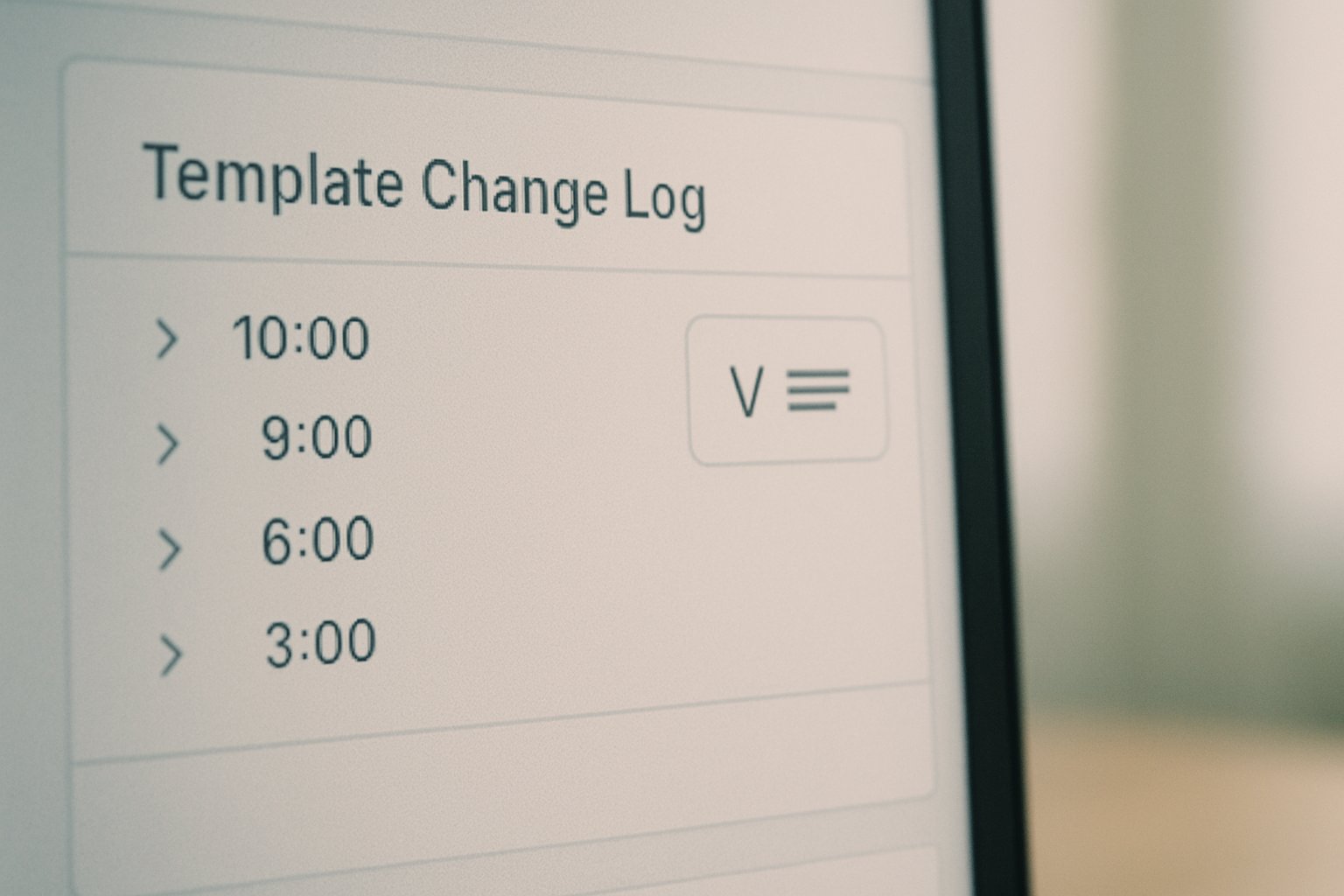
초기 피드백을 반영하고 버전 태그를 남긴다. 주요 변경은 변경 로그에 남기고 템플릿 상단에 노출해 두면 현장 사용자들이 인지하기 쉽다. 필드명과 레이블은 간결하게 유지하고 모바일 뷰도 확인한다. 권한과 링크 상태는 정기적으로 점검하는 습관이 필요하다. 분기마다 한 차례 정도의 점검 주기를 두는 방식이 무난하다.
실무에서 자주 보는 실수도 함께 정리한다. 권한을 대충 설정하면 의도하지 않은 수정이 생길 수 있고, 자동화가 외부 API와 연결돼 있다면 토큰 만료나 권한 이슈를 미리 점검해야 한다. 필드명을 바꿀 때는 기존 뷰와 자동화가 깨지지 않는지 확인하는 절차가 필요하다. 문서화 없는 자동화는 문제의 씨앗이 된다.
작은 체크 포인트 두 가지만 남겨 본다. 배포 전 권한을 다시 한 번 확인하고, 클론 허용 여부를 두 번 점검하는 습관이 도움이 된다.
경험으로 남겨 두면 좋을 부분도 있다. 2019년쯤 한 프로젝트에서 자동화 상태 변경 이슈로 보고서 배포가 잠깐 어긋난 일이 있었다. 그때 시스템 점검의 중요성을 체감했고, 로그를 바탕으로 문서화와 권한 관리의 중요성을 재정비했다. 이러한 점검은 같은 유형의 실수를 줄이는 데 실질적으로 도움이 된다. 템플릿 설계는 상황 변화에 따라 유연하게 조정하는 태도가 필요하다. 현장의 피드백이 곧 개선 포인트가 되니까다.
마지막으로, 템플릿 설계는 늘 변화 가능성에 열려 있어야 한다. 현장의 피드백이 곧 개선 포인트가 되니까.