윈도우에서 화면 녹화하는 무료 방법 정리
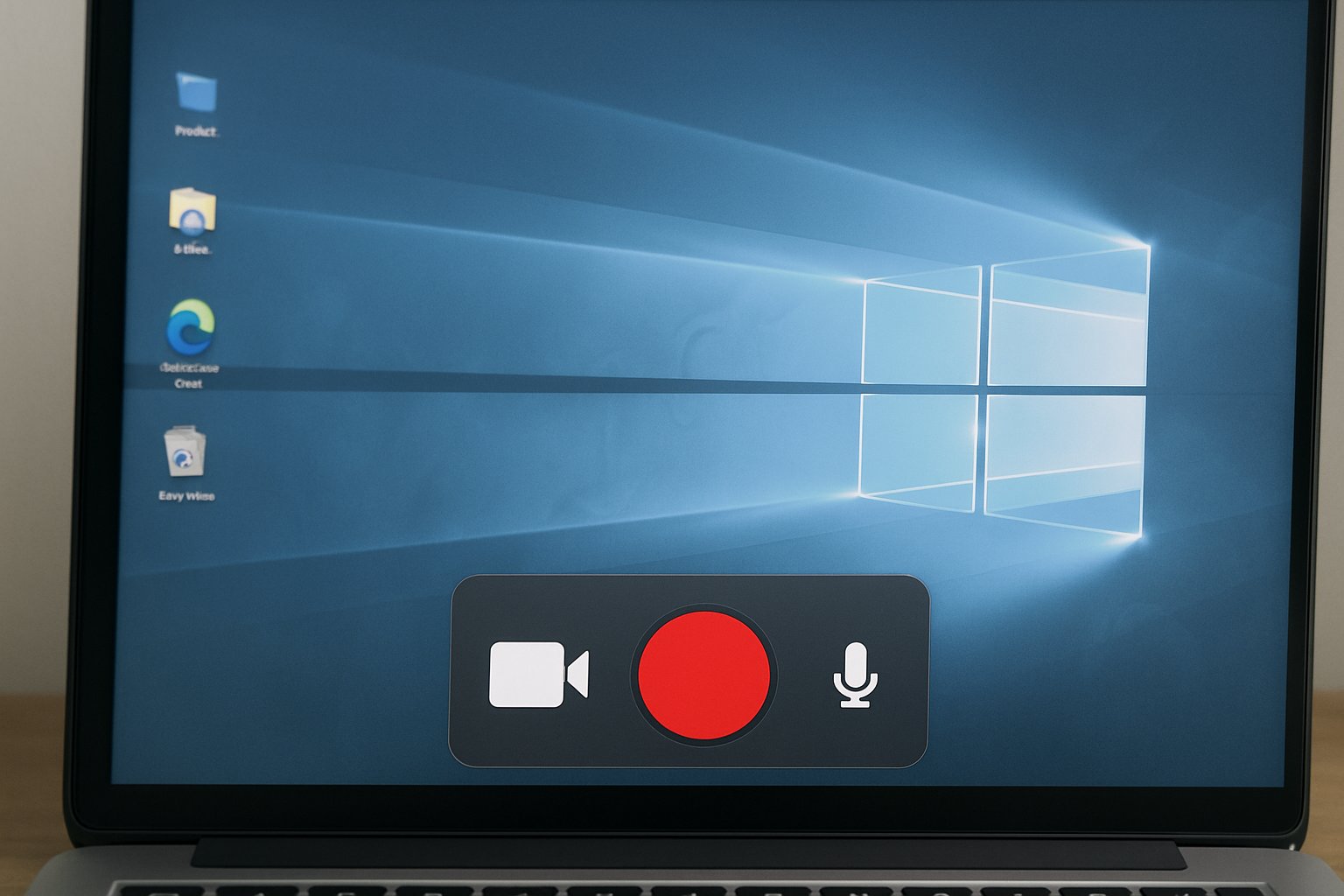
화면 녹화를 시작하다 막막함이 떠오를 때가 있다면, 흐름을 미리 정리해 두는 편이 실제 작업에서 편하다. 해상도와 프레임을 올리면 파일 용량과 자원 소모가 커지지만, 저장 포맷과 코덱 조합을 잘 맞추면 다양한 환경에서 재생이 안정적이다.
핵심 개념과 준비물
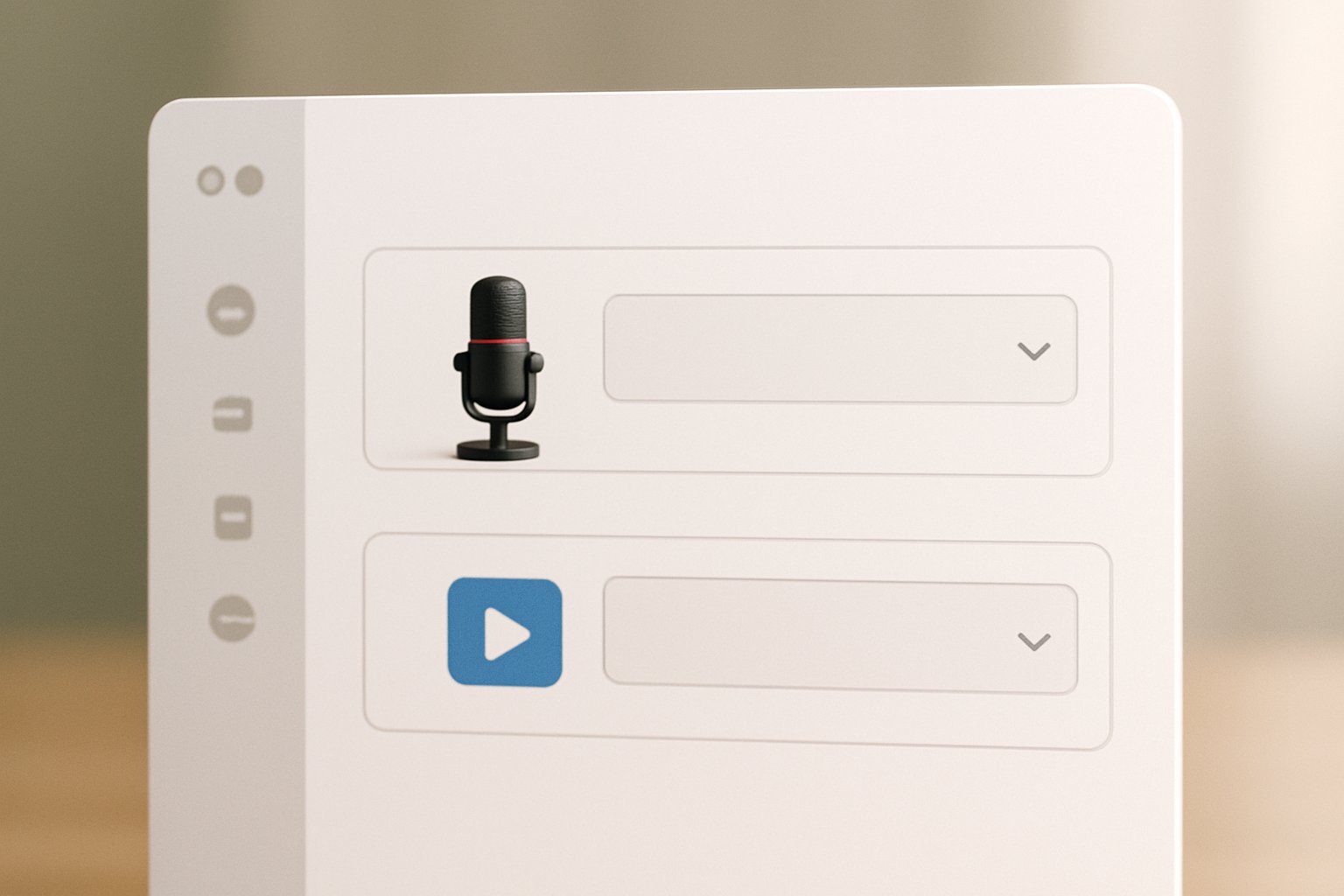
화면 녹화는 화면 입력과 오디오 입력(마이크·시스템 소리), 그리고 출력 파일 형식으로 구성된다고 보면 이해가 쉽다. 녹화 전에 해상도, 프레임, 오디오 입력 장치를 고정해 두면 재촬영을 줄일 수 있다. 테스트 녹화를 통해 프레임 드랍 여부와 음성 레벨 차이가 확인되면 문제의 원인을 빠르게 찾을 수 있다. 무엇을 출력으로 정할지부터 확인하는 게 우선이다.
필요한 정보는 크게 세 가지다. 첫째, 해상도와 초당 프레임 수는 화면 규모와 콘텐츠의 움직임에 맞춰 선택한다. 둘째, 오디오 입력 장치의 고정 여부를 미리 정하는 편이 좋다. 셋째, 출력 컨테이너와 코덱의 조합을 점검해 여러 기기에서의 재생이 원활한가를 확인한다. 예로 1080p에 30fps, MP4 컨테이너와 H.264 코덱 조합은 보통의 환경에서 안정적으로 작동하는 편이다. 다만 해상도가 높아지면 파일 크기와 처리 부담은 커진다.
테스트 녹화에서 프레임 드랍이나 음성 레벨 차이가 나타나면 원인이 바로 보인다. 예를 들어 오디오 장치가 제대로 인식되지 않거나 특정 프로그램이 높은 CPU 사용을 보일 때 조정이 필요하다. 이 부분은 환경에 따라 달라지니 여러 차례의 실험이 필요하다.
내장 캡처 도구 — 설치 없이 바로 사용
내장 도구는 설치 없이도 바로 쓸 수 있어서 편하다. 짧은 데모나 순간 캡처에 적합하고, 키보드 단축키로 시작과 종료가 빠르다. 다만 특정 창을 정밀하게 선택하기 어렵고 시스템 사운드 설정이 제한될 수 있다. 좀 더 고급 설정이 필요하다면 다른 도구와 함께 쓰는 편이 낫다.
짧은 시간에 바로 확인하는 용도로도 충분하다.
프레젠테이션 소프트웨어 내장 녹화 — 슬라이드 동기화 중심
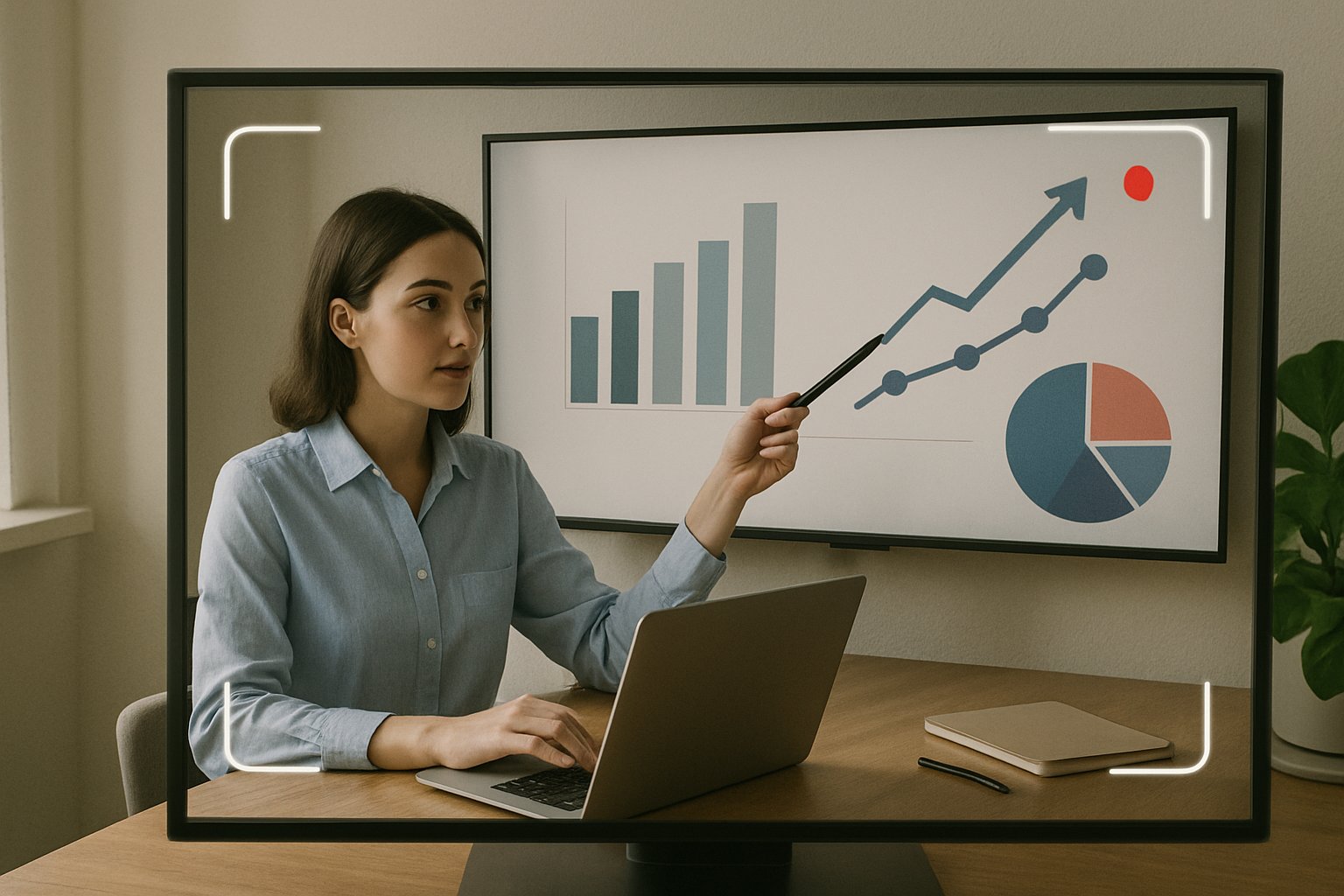
프레젠테이션 프로그램의 녹화 기능은 슬라이드 진행과 음성 녹음을 한꺼번에 남길 수 있다는 점이 장점이다. 슬라이드 쇼 모드에서 타임스탬프와 내레이션을 함께 담으면 이후 편집 작업이 크게 줄어든다. 다만 전체 데스크톱 녹화나 고급 씬 전환 같은 기능은 제한적이다. 파일로 바로 내보내는 방식이 편하다는 점은 분명하다.
모든 화면을 자유롭게 캡처해야 하는 상황에는 한계가 나타나기도 한다. 필요에 따라 다른 도구와의 조합을 생각해 봐야 한다.
오픈소스 캡처 소프트웨어 — 상세 설정과 확장성
오픈소스 도구는 입력 소스 추가, 씬 전환, 다중 오디오 트랙 지원 등 고급 기능이 가능하다. 비트레이트와 인코더 프리셋을 세밀하게 다듬어 화질과 용량의 균형을 맞출 수 있다. CPU 부하가 크면 하드웨어 인코더를 활용하되 드라이버 호환성을 반드시 확인하자. 다중 오디오 트랙은 시스템 소리와 마이크를 분리해 녹음할 수 있어 후편집의 유연성이 커진다.
설정의 핵심은 아래와 같다.
- 녹화 해상도와 캔버스 크기를 고정한다.
- 오디오 장치를 각각 지정한다(마이크·시스템 사운드).
- 출력 포맷과 인코더를 선택하고 저장 경로를 정한다.
- 10~30초 정도의 테스트 녹화로 프레임 드랍과 음성 레벨을 체크한다.
테스트는 필수다. 드라이버 충돌로 캡처가 실패하는 경우가 있어 드라이버 업데이트를 주기적으로 확인하는 습관이 필요하다.
표: 방법별 비교 요약
- 내장 도구: 설치 필요 없음, 고급 설정 제한적, 짧은 데모나 빠른 캡처에 적합
- 프레젠테이션 내장 녹화: 응용 내에서만 작동, 고급 기능은 부족, 강의나 슬라이드 동기화에 유용
- 오픈소스 도구: 설치 필요, 고급 설정 다양, 고품질 녹화와 스트리밍 준비에 적합
실사용 팁과 흔한 함정
녹화 파일이 커지면 저장과 전송이 번거로워진다. 화면에 글씨가 중요하면 해상도를 우선하고, 움직임이 많다면 프레임을 우선 조정하는 편이 현명하다. 파일 손상 방지를 위한 분할 자동 저장은 예기치 않은 종료에 대비하는 좋은 습관이다. 시스템 자원이 부족하면 프레임을 낮추거나 하드웨어 인코더를 활용하는 편이 낫다. 설정을 잊지 않고 남겨두는 것도 도움이 된다.
실제로 겪은 실수와 배운 점
시트에서 프레젠테이션 녹화 중 마이크를 스피커로 잘못 지정해 30분짜리 강의 음성이 시스템 소리로 녹음되는 일이 있었다. 확인하는 데 시간이 꽤 걸렸고, 다시 녹음하는 과정에서 추가 시간이 필요했다. 이 경험으로 포맷과 입력 장치를 확실히 구분해 두는 습관이 생겼다.
지금의 한 가지 교훈은 녹화를 시작하기 전 마지막 확인을 반드시 거치라는 점이다. 같은 작업이라도 입력 장치 하나의 작은 차이로 흐름이 달라진다.
간단한 편집 흐름 제안
- 짧은 테스트 녹화로 문제 여부를 확인한다.
- 본 녹화는 필요한 구간만 캡처한다.
- 오디오는 가능하면 별도 트랙으로 녹음한다.
- 컷 편집과 볼륨 보정만으로도 품질이 크게 개선된다.
짧은 팁 한 줄
다음에는 녹화 영상의 용량을 줄이는 인코딩 설정과 편집 워크플로우를 다뤄본다.