올리 2

윈도우 클립보드 히스토리를 활용해 복사-붙여넣기 작업 속도 올리는 법

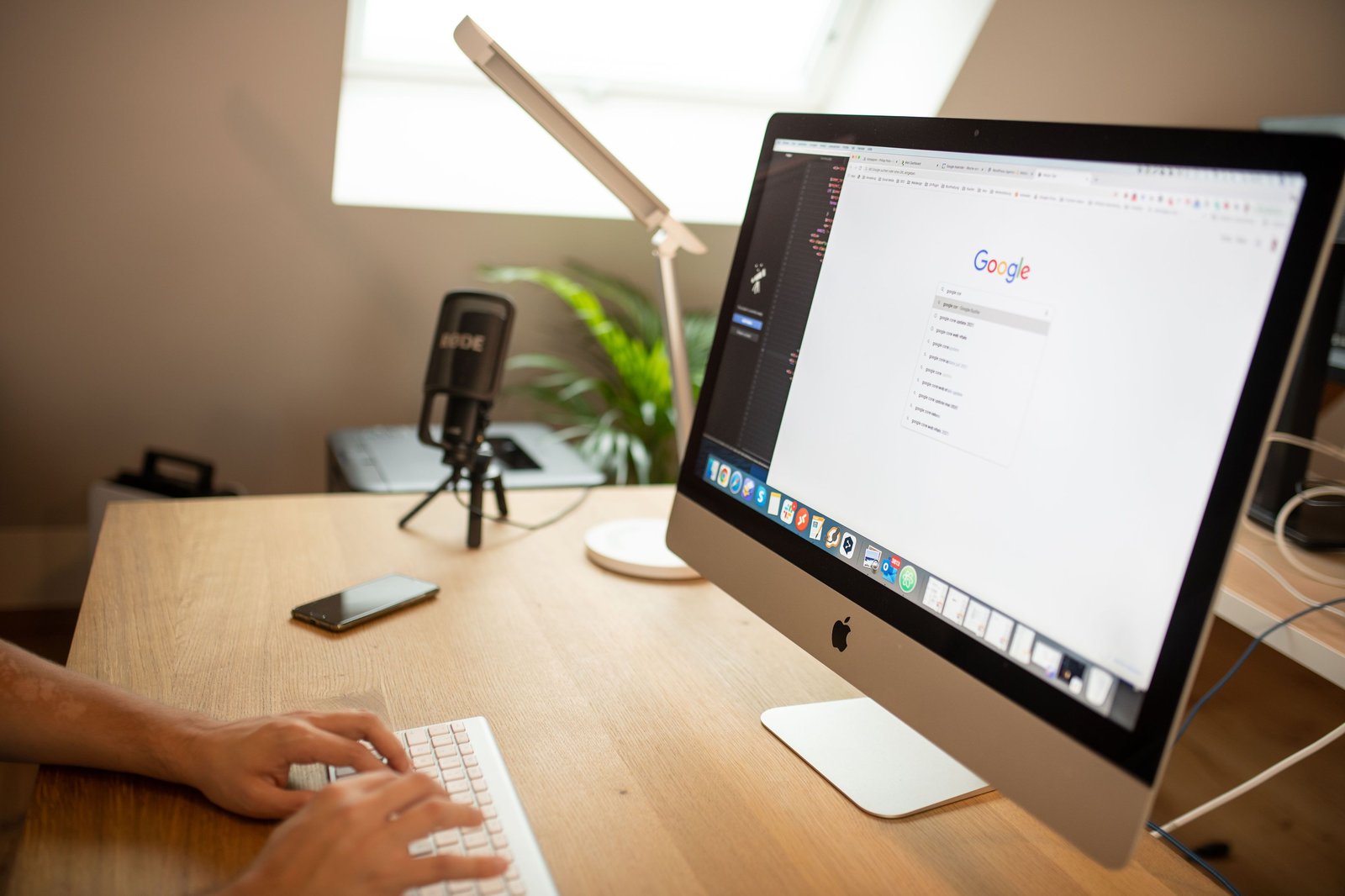
책상 위에 모니터 두 개가 나란히 켜져 있고, 왼쪽엔 엑셀 시트, 오른쪽엔 웹 폼. 그 사이를 손가락만 바쁘게 오간다. 복사, 붙여넣기, 다시 원본 화면으로, 또 복사. 이 흐름이 수십 번 반복되면 손목보다 집중력이 먼저 고장 난다.윈도우 기본 클립보드는 가장 최근 항목 하나만 기억한다. 이전에 복사한 내용이 필요하면 화면을 다시 뒤져야 한다. 그런데 윈도우 10부터 '클립보드 히스토리' 기능이 기본으로 내장돼 있다. 복사한 항목들이 스택처럼 쌓이고, 필요한 것만 골라 붙여넣을 수 있는 구조다.쓸 수 있는데 모르고 지나치는 경우가 꽤 된다.Pexels @ Pixabay기능 켜는 방법, 30초면 충분하다설정 앱을 열고 시스템 → 클립보드로 이동한다. "클립보드 히스토리" 토글을 켜면 그 즉시 작동한다. 재..

IT생산성 10:30:26

노션 단축키로 마우스 클릭 줄이기

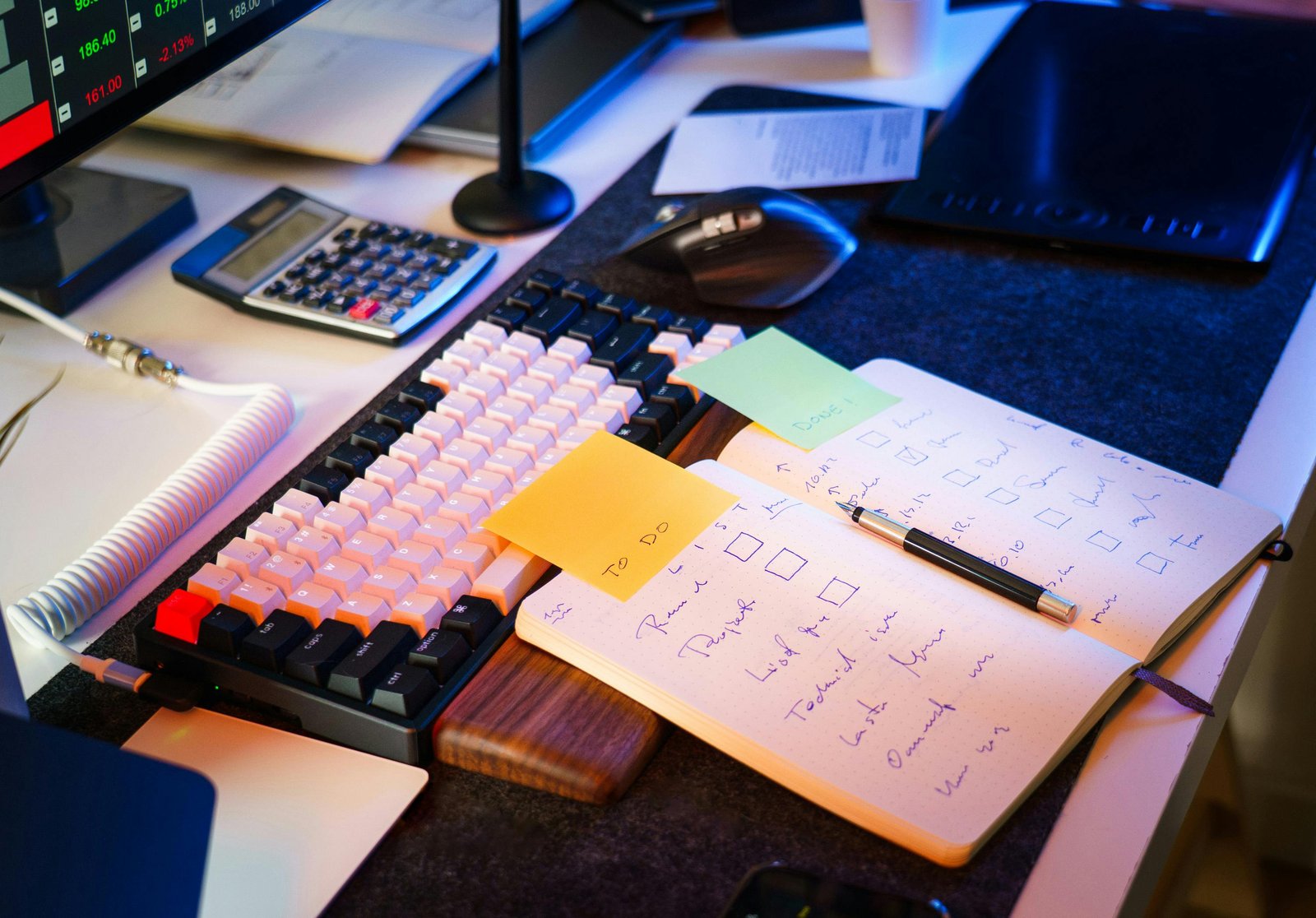
책상 위 화면 두 개를 번갈아 보면서 노션 페이지를 편집하다 보면, 마우스 쥔 손목이 먼저 피로해진다. 목요일 오후 4시 이후처럼 집중력이 흐트러지기 쉬운 시간대엔 마우스 클릭 한 번이 생각보다 오래 걸린다. 키보드를 거의 안 떠나도 되는 구조를 만들어두면, 그 잔 마찰들이 꽤 많이 사라진다.Pexels @ Jakub Zerdzicki네비게이션 — 페이지 이동과 화면 조작Cmd+K(맥) / Ctrl+K(윈도우)는 빠른 검색 창을 연다. 사이드바에서 폴더를 하나씩 펼치는 대신, 페이지 이름의 첫 두 글자만 입력하면 목록이 좁혀진다. 저장해둔 페이지가 많을수록 이 차이가 체감된다.사이드바를 잠깐 감추고 싶을 때는 Cmd+(맥) / Ctrl+(윈도우). 같은 키를 다시 누르면 복원된다. 분기마다 한 번 쓸까 ..

IT생산성 2026.05.13