모음 2

맥북 단축키, Cmd+C 다음을 못 보는 사람들을 위한 정리

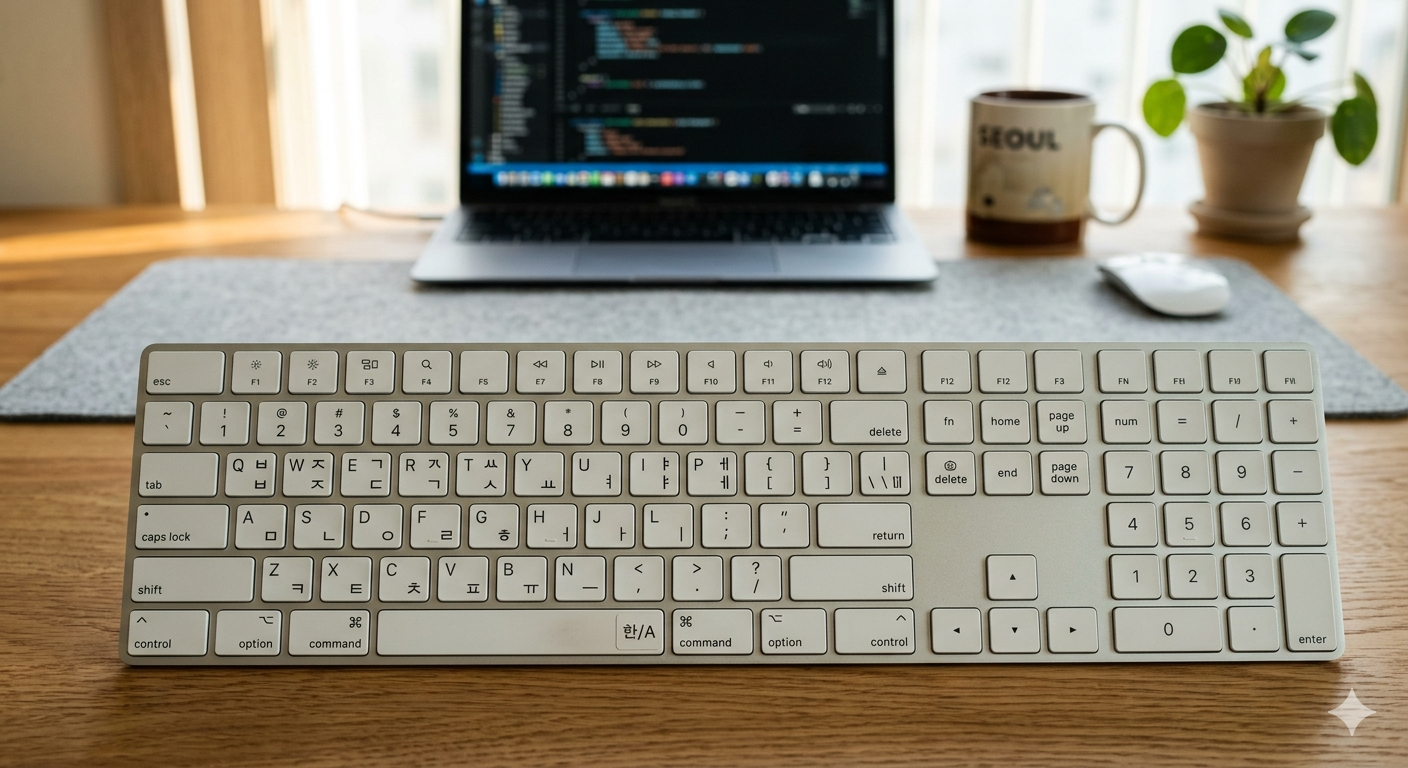
맥북에서 단축키를 쓴다는 건 마우스를 덜 들었다 놨다 한다는 뜻이다. 손이 키보드에서 떠날 때마다 작은 시간이 쌓이는데, 그걸 꽤 줄일 수 있다.근데 Cmd+C, Cmd+V 다음에서 멈춘다. 대부분.윈도우에서 넘어온 사람들이 꼭 헷갈리는 것들Cmd가 윈도우의 Ctrl 역할이라는 건 안다. 근데 Option이랑 Shift가 어디에 쓰이는지 몰라서 손을 못 대는 경우가 많더라.Cmd+Space는 스포트라이트 검색이다. 앱 찾을 때 런치패드 뒤지는 것보다 여기서 첫 글자만 쳐도 바로 나온다. 이거 하나만 써도 마우스 클릭이 확 줄어든다.Cmd+Tab은 앱 간 전환인데, 윈도우의 Alt+Tab이랑 거의 같다. 다른 점은 맥에선 Cmd를 누른 채로 Tab을 반복하면 되고, 손을 떼면 그 앱으로 넘어간다. 탭을 추..

IT생산성 11:49:27

노션 단축키로 마우스 클릭 줄이기

책상 위 화면 두 개를 번갈아 보면서 노션 페이지를 편집하다 보면, 마우스 쥔 손목이 먼저 피로해진다. 목요일 오후 4시 이후처럼 집중력이 흐트러지기 쉬운 시간대엔 마우스 클릭 한 번이 생각보다 오래 걸린다. 키보드를 거의 안 떠나도 되는 구조를 만들어두면, 그 잔 마찰들이 꽤 많이 사라진다.Pexels @ Jakub Zerdzicki네비게이션 — 페이지 이동과 화면 조작Cmd+K(맥) / Ctrl+K(윈도우)는 빠른 검색 창을 연다. 사이드바에서 폴더를 하나씩 펼치는 대신, 페이지 이름의 첫 두 글자만 입력하면 목록이 좁혀진다. 저장해둔 페이지가 많을수록 이 차이가 체감된다.사이드바를 잠깐 감추고 싶을 때는 Cmd+(맥) / Ctrl+(윈도우). 같은 키를 다시 누르면 복원된다. 분기마다 한 번 쓸까 ..

IT생산성 10:56:15