단축키 6

데스크톱 브라우저 속도를 끌어올리는 단축키 12선

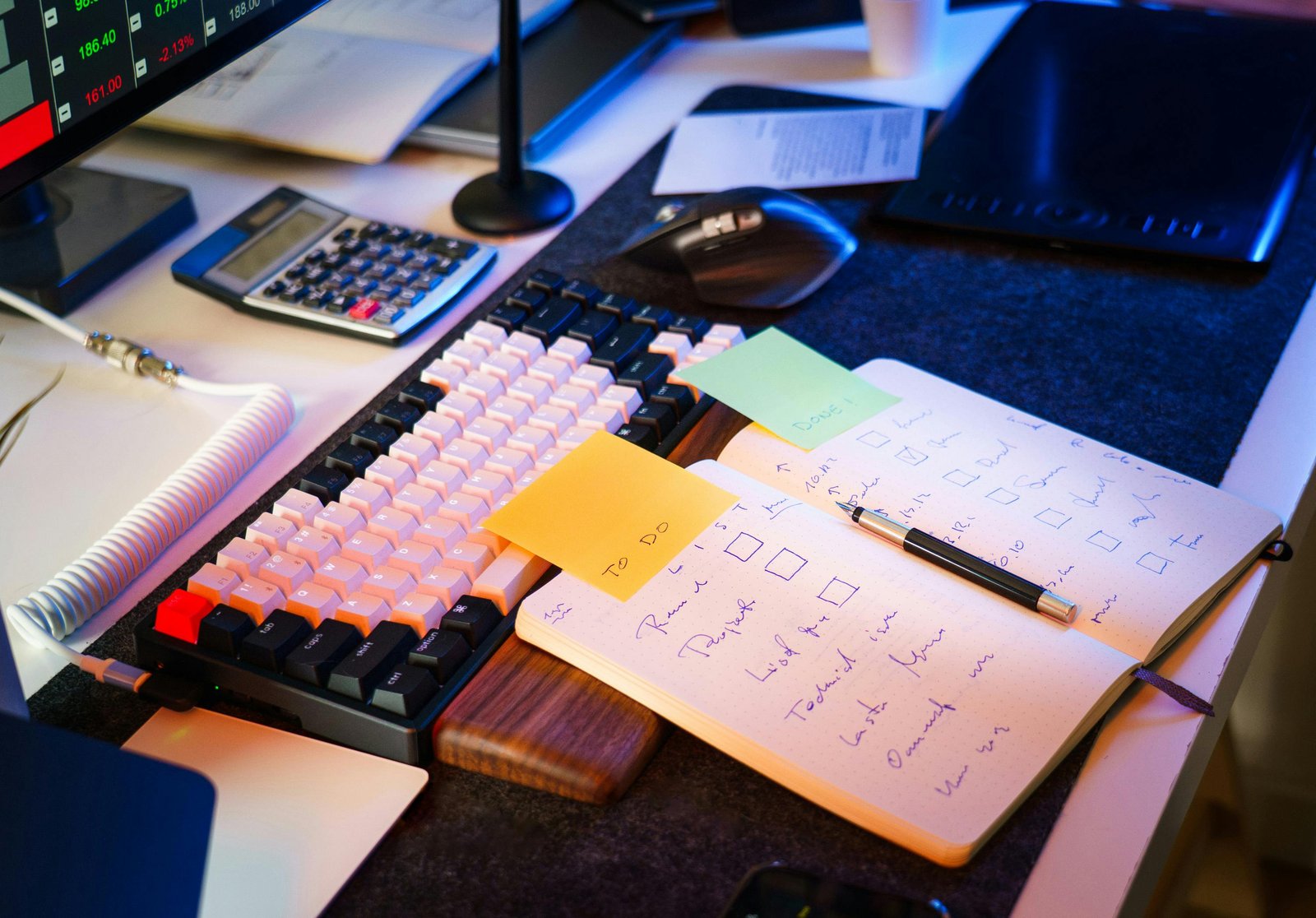
직접 재봤다. 새 탭을 마우스로 열면 1.6초, 단축키로 열면 0.3초였다. 하루 200번 전환이면 260초, 대략 4분 20초가 줄거나 늘어난다. 회의 앞두고 자료 모을 때 체감이 크다. 그래서 단축키는 외워서 쓴다. 자주 쓰는 것부터, 손이 기억할 만큼.핵심부터: 탭·창 이동 6개탭과 창 이동은 손이 가장 자주 간다. 여기만 익혀도 흐름이 덜 끊긴다.Ctrl/⌘ + T: 새 탭. 탐색 시작점을 하나 더 만든다.Ctrl/⌘ + W: 현재 탭 닫기. 정리의 기본기다.Ctrl/⌘ + Shift + T: 닫은 탭 복구. 실수 방지용 안전핀이다.Ctrl/⌘ + Tab: 오른쪽 탭으로 이동. 반대 방향은 Ctrl/⌘ + Shift + Tab.Alt + F4(Windows) / ⌘ + Shift + W(Mac):..
IT생산성 2026.06.03

맥북 단축키, Cmd+C 다음을 못 보는 사람들을 위한 정리

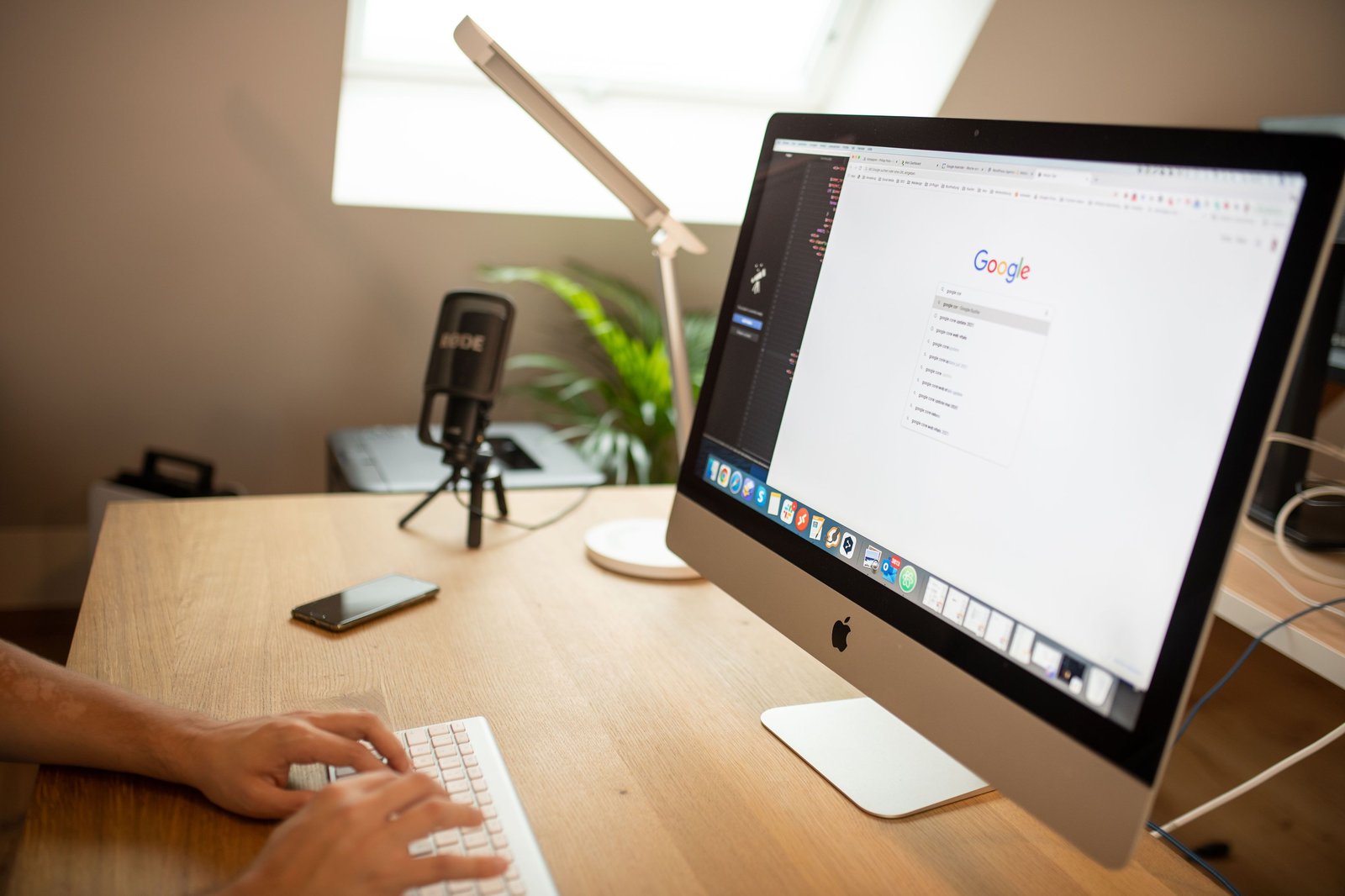
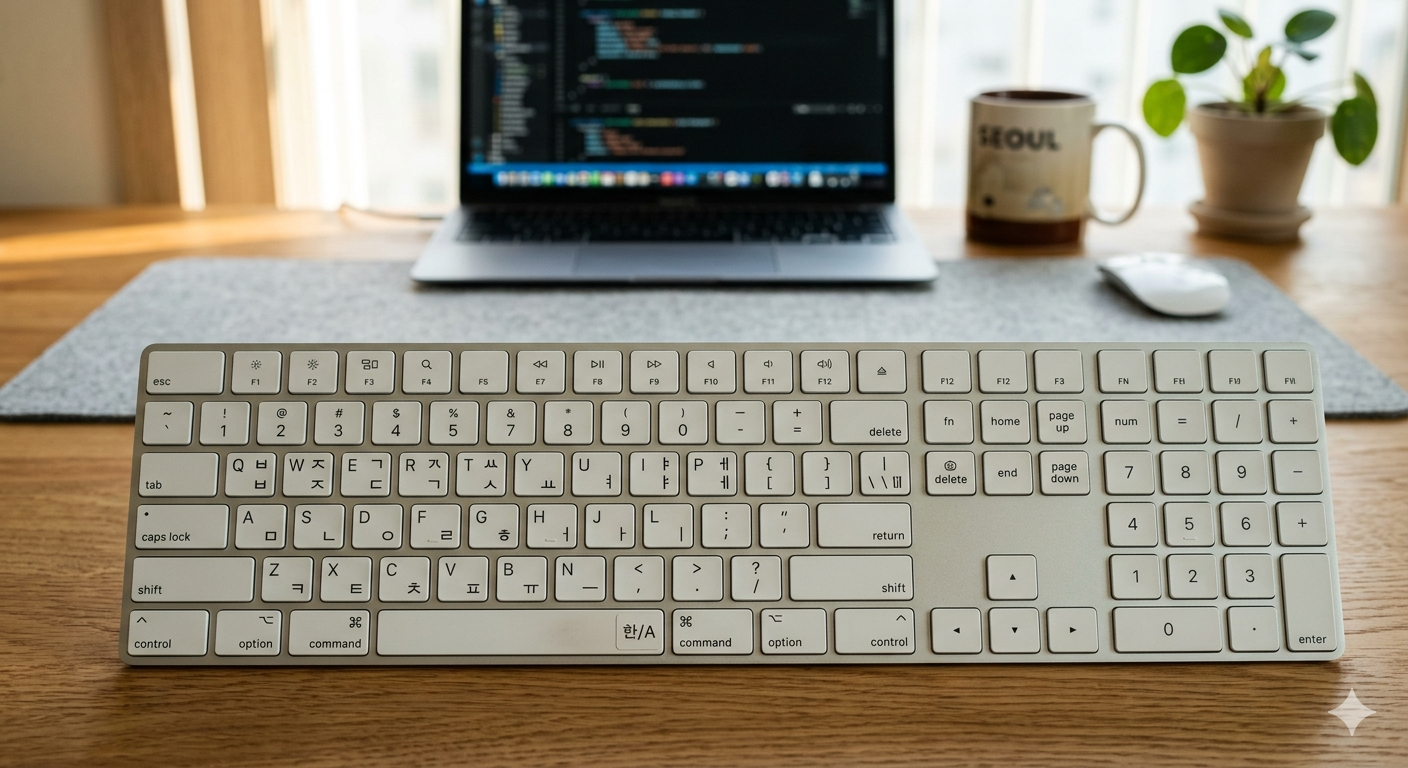
맥북에서 단축키를 쓴다는 건 마우스를 덜 들었다 놨다 한다는 뜻이다. 손이 키보드에서 떠날 때마다 작은 시간이 쌓이는데, 그걸 꽤 줄일 수 있다.근데 Cmd+C, Cmd+V 다음에서 멈춘다. 대부분.윈도우에서 넘어온 사람들이 꼭 헷갈리는 것들Cmd가 윈도우의 Ctrl 역할이라는 건 안다. 근데 Option이랑 Shift가 어디에 쓰이는지 몰라서 손을 못 대는 경우가 많더라.Cmd+Space는 스포트라이트 검색이다. 앱 찾을 때 런치패드 뒤지는 것보다 여기서 첫 글자만 쳐도 바로 나온다. 이거 하나만 써도 마우스 클릭이 확 줄어든다.Cmd+Tab은 앱 간 전환인데, 윈도우의 Alt+Tab이랑 거의 같다. 다른 점은 맥에선 Cmd를 누른 채로 Tab을 반복하면 되고, 손을 떼면 그 앱으로 넘어간다. 탭을 추..

IT생산성 2026.05.13

노션 단축키로 마우스 클릭 줄이기

책상 위 화면 두 개를 번갈아 보면서 노션 페이지를 편집하다 보면, 마우스 쥔 손목이 먼저 피로해진다. 목요일 오후 4시 이후처럼 집중력이 흐트러지기 쉬운 시간대엔 마우스 클릭 한 번이 생각보다 오래 걸린다. 키보드를 거의 안 떠나도 되는 구조를 만들어두면, 그 잔 마찰들이 꽤 많이 사라진다.Pexels @ Jakub Zerdzicki네비게이션 — 페이지 이동과 화면 조작Cmd+K(맥) / Ctrl+K(윈도우)는 빠른 검색 창을 연다. 사이드바에서 폴더를 하나씩 펼치는 대신, 페이지 이름의 첫 두 글자만 입력하면 목록이 좁혀진다. 저장해둔 페이지가 많을수록 이 차이가 체감된다.사이드바를 잠깐 감추고 싶을 때는 Cmd+(맥) / Ctrl+(윈도우). 같은 키를 다시 누르면 복원된다. 분기마다 한 번 쓸까 ..

IT생산성 2026.05.13

엑셀 단축키, 전부 외울 필요 없어요 — 실제로 쓰는 것만 정리했습니다

목요일 야근 중에 Ctrl+End 하나 몰라서 스크롤을 한참 내리다 깨달았는데, 그게 6개월 전 일이에요.단축키는 수백 개가 존재하지만, 매일 반복해서 손가락이 가는 건 열 개 남짓입니다. 나머지는 솔직히 별로 안 씁니다. 어떤 걸 먼저 익혀야 하는지, 어떤 건 나중에 알아도 되는지 구분해봤어요.Pexels @ Pixabay매일 손가락이 가는 단축키Ctrl+C, Ctrl+X, Ctrl+V는 이미 쓰고 있을 거예요. 그 다음이 중요합니다.Ctrl+Z는 실수를 되돌리는 단축키입니다. 큰 데이터를 건드렸다가 뭔가 이상할 때, 마우스로 되돌리는 것보다 훨씬 빨리 수습됩니다.Ctrl+Home은 어느 셀에서든 A1으로 이동합니다. 시트가 크면 이것저것 편집하다 위로 올라가야 할 때가 생기는데, 스크롤바를 드래그하면..

IT생산성 2026.05.12

윈도우 11 작업 속도를 올려주는 단축키 20개

회의 자료를 정리하다 보면 어느 순간 마우스만 잡고 있다. 폴더 열고, 창 전환하고, 스크린샷 찍고. 이 동작들이 1초씩만 더 걸려도 하루치로 쌓이면 꽤 된다. 윈도우 11을 매일 쓰면서도 정작 단축키는 Ctrl+C/V 정도에서 멈추는 경우가 많은데, 조금만 더 알면 마우스 없이도 웬만한 작업이 끝난다.파일·폴더 작업을 빠르게 처리하는 단축키파일 탐색기를 열 때마다 바탕화면 아이콘을 더블클릭하거나 작업 표시줄을 뒤지는 건 생각보다 시간 낭비다.윈도우 키 + E 를 누르면 파일 탐색기가 바로 뜬다. 어떤 앱을 쓰는 중이든 즉시 폴더로 진입할 수 있다. 자주 가는 폴더를 '빠른 접근'에 고정해두면 한 번 더 아낄 수 있다.Ctrl + Shift + N 은 새 폴더 생성 단축키다. 마우스 우클릭 → 새로 만들..

IT생산성 2026.05.08

윈도우 11 스냅 레이아웃으로 창 정렬하는 법, 단계별 정리

업무 중에 창을 수동으로 정렬하다 보면 이상하게 집중력이 툭툭 끊긴다. 엑셀은 왼쪽에 두고 싶고, 브라우저는 오른쪽에 띄워야 하고, 메모장은 어딘가에 걸쳐놓는 식으로 마우스를 잡아당기다 보면 정작 해야 할 작업보다 창 배치에 더 시간이 걸리는 경우도 있다. 윈도우 11에 내장된 '스냅 레이아웃(Snap Layouts)'은 이런 상황을 꽤 깔끔하게 해결해주는 기능이다.스냅 레이아웃이란윈도우 11에서 새로 정식 도입된 기능으로, 모니터를 지정한 구역으로 나눠 여러 창을 자동으로 배치해준다. 2분할 좌우, 1/3·2/3 비율 분할, 3분할, 4분할 등 최대 6가지 레이아웃을 제공하며 모니터 크기와 해상도에 따라 표시되는 옵션이 달라진다.수동으로 창 경계를 드래그해서 맞추던 방식과 비교하면 차이가 크다. 배치를..

IT생산성 2026.05.04